
クラッシュの主な原因
gothic, beginner, deep, lane-deep, deep-topic
結論
『gothic』のクラッシュ対策は、PC版なら「ゲームファイル整合性の確認」「DirectX 11での起動」「グラフィックドライバ更新」「ウィンドウモード化」「再インストール」の順で試すのが最も効率的です。
PS5版では「本体再起動」「本体ソフト更新」「セーブデータ確認」「再インストール」が基本になります。原因は破損ファイル、描画APIの相性、GPUドライバ不具合、一時キャッシュの残留が中心です。手順が明確で効果の高いものから進めると、無駄な初期化を避けやすいです。
クラッシュの主な原因
『gothic』のクラッシュは、単一の原因ではなく複数の要素が重なるケースが多いです。特にPCでは、Unreal Engine系タイトルで起きやすい描画まわりの不安定さが影響しやすいです。
| 原因 | 発生しやすい症状 | 優先度 |
|---|---|---|
| ゲームファイル破損 | 起動直後の落ち、ロード失敗 | 高 |
| DirectX設定の相性 | 起動時クラッシュ、LowLevelFatalError系 | 高 |
| GPUドライバ不具合 | 画面暗転、強制終了、D3D関連エラー | 高 |
| 高すぎる描画設定 | ゲーム中クラッシュ、フリーズ | 中 |
| キャッシュや設定ファイルの不整合 | 再起動後も不安定 | 中 |
| セーブデータ破損 | 特定セーブのみ落ちる | 中 |
PC版の対処優先順位
最初から再インストールへ進むより、影響範囲の小さい方法から試すほうが合理的です。以下の順番なら、時間を抑えつつ主要原因を切り分けられます。
| 手順 | 内容 | 期待できる効果 |
|---|---|---|
| 1 | Steamで整合性確認 | 破損・欠落ファイル修復 |
| 2 | DirectX 11で起動 | 描画API相性問題の回避 |
| 3 | GPUドライバ更新 | ドライバ由来のクラッシュ改善 |
| 4 | ウィンドウモード化 | 全画面表示絡みの不具合回避 |
| 5 | PC再起動 | 一時キャッシュの整理 |
| 6 | 再インストール | 根本的な入れ直し |
Steamでゲームファイル整合性を確認する方法
最優先は整合性確認です。初回ダウンロード時の通信不安定や更新失敗でファイルが壊れていると、以後の設定調整では直らない場合があります。
手順
- Steamを開きます
- ライブラリから『gothic』を選びます
- プロパティを開きます
- インストール済みファイルの項目へ進みます
- ゲームファイルの整合性を確認します
- 完了後にゲームを再起動します
この方法が有効なケース
- 起動直後に落ちる
- アップデート後から不安定
- 読み込み時にクラッシュする
- シェーダー関連のエラーが出る
DirectX 11で起動する方法
報告例では、DirectX 11への切り替えでクラッシュやシェーダーコンパイル失敗が改善するケースがあります。特にDX12系で不安定な環境では優先度が高いです。
手順
- Steamを開きます
- ライブラリの『gothic』を右クリックしてプロパティを開きます
- 起動オプションに「-dx11」を入力します
- ゲームを起動して挙動を確認します
有効性の考え方
DX12は性能面で有利なこともありますが、環境依存の不具合が出やすい場面もあります。DX11は互換性重視の回避策として機能しやすく、SkyrimやDark Souls系PCトラブルでも似た発想の切り分けが有効です。
グラフィックドライバ更新の進め方
GPUドライバの古さや不整合も典型的な原因です。特に起動時のD3D関連エラー、黒画面、メニュー到達前の終了では疑う価値があります。
手順
- 使用GPUのメーカーを確認します
- 最新のグラフィックドライバを導入します
- 可能ならクリーンインストールを選びます
- インストール後にPCを再起動します
- その後で『gothic』を起動します
重点確認ポイント
| 症状 | 疑うべき要素 | 対応 |
|---|---|---|
| 黒画面で終了 | ドライバ不整合 | 最新ドライバへ更新 |
| 起動後すぐ落ちる | D3D関連問題 | DX11化と併用 |
| ゲーム中だけ落ちる | ドライバ+高負荷 | 描画設定見直し |
ウィンドウモードに切り替える意味
全画面表示特有の不具合でクラッシュするケースもあります。起動はするものの、設定変更時やロード直後に落ちる場合に試す価値があります。
手順
- ゲームを起動できる場合はグラフィック設定を開きます
- 表示モードをウィンドウ、またはボーダーレスウィンドウへ変更します
- 解像度を標準的な値へ下げて確認します
あわせて見直したい設定
- 解像度を一段階下げる
- 影や反射など高負荷項目を下げる
- フレームレート上限を設定する
高負荷設定が原因なら、単純にクラッシュ頻度が下がることがあります。RDR2やWitcher系タイトルでも、描画設定の過負荷が安定性に直結するのと同じ考え方です。
再インストールは最後に行う
再インストールは時間がかかるため最後で十分ですが、効果は高いです。特に整合性確認で直らない破損や、キャッシュ残りが疑われる場合に向いています。
手順
- 『gothic』をアンインストールします
- PCを再起動します
- 再起動後にゲームを再インストールします
- インストール完了後に起動確認します
重要な理由
アンインストール直後にそのまま入れ直すより、PC再起動を挟んだほうが残留キャッシュの影響を避けやすいです。再インストールだけでなく再起動まで含めて1セットと考えるのが適切です。
補足で試したいPC向け対策
参考情報では、追加の安定化策も挙げられています。必須ではありませんが、上の基本対策で直らない場合に検討できます。
| 対策 | 目的 | 注意点 |
|---|---|---|
| GPUオーバークロック解除 | 動作安定化 | 常用OC環境で有効 |
| オーバーレイ無効化 | 競合回避 | 常駐ツール確認が必要 |
| 仮想メモリ見直し | メモリ不足対策 | 他症状との切り分けが必要 |
| 設定ファイル削除 | 破損設定の初期化 | 再設定が必要 |
| セーブデータ退避・削除 | セーブ破損確認 | 進行状況消失に注意 |
セーブデータ削除は最終手段です。特定のセーブだけで落ちるなら有効ですが、バックアップなしで行う価値は低いです。
PS5版で優先すべき対処
PS5版はPCほど設定項目が多くないため、基本動作の安定化を順番に進めるのが中心です。
優先手順
| 手順 | 内容 | 効果 |
|---|---|---|
| 1 | PS5本体を再起動 | 一時的不具合の解消 |
| 2 | 本体ソフトを更新 | システム側不具合の改善 |
| 3 | セーブデータ確認 | 破損セーブの切り分け |
| 4 | ゲーム再インストール | データ再構築 |
補足
- 本体再起動は最初に行う価値があります
- 本体ソフトが古いとアプリ全般が不安定になることがあります
- セーブデータ削除はバックアップ確認後に限定すべきです
症状別のおすすめ対応
最後に、症状ごとの最短ルートをまとめます。
| 症状 | 最初に試すこと | 次に試すこと |
|---|---|---|
| 起動しない | 整合性確認 | DX11起動 |
| 起動直後に落ちる | DX11起動 | ドライバ更新 |
| 黒画面になる | ドライバ更新 | ウィンドウモード |
| ロード中に落ちる | 整合性確認 | 再インストール |
| 特定セーブで落ちる | セーブ切り替え | セーブ退避確認 |
| PS5で不安定 | 本体再起動 | 本体更新 |
まとめ
『gothic』のクラッシュ対策は、闇雲に設定をいじるより順番が重要です。PC版なら「整合性確認→DX11→ドライバ更新→ウィンドウモード→再インストール」、PS5版なら「再起動→本体更新→セーブ確認→再インストール」が基本です。
特にPC版ではDX11指定とファイル整合性確認の効果が高く、最初の切り分けとして非常に優秀です。時間と手間を最小限に抑えるなら、この順番を崩さない進め方が適しています。
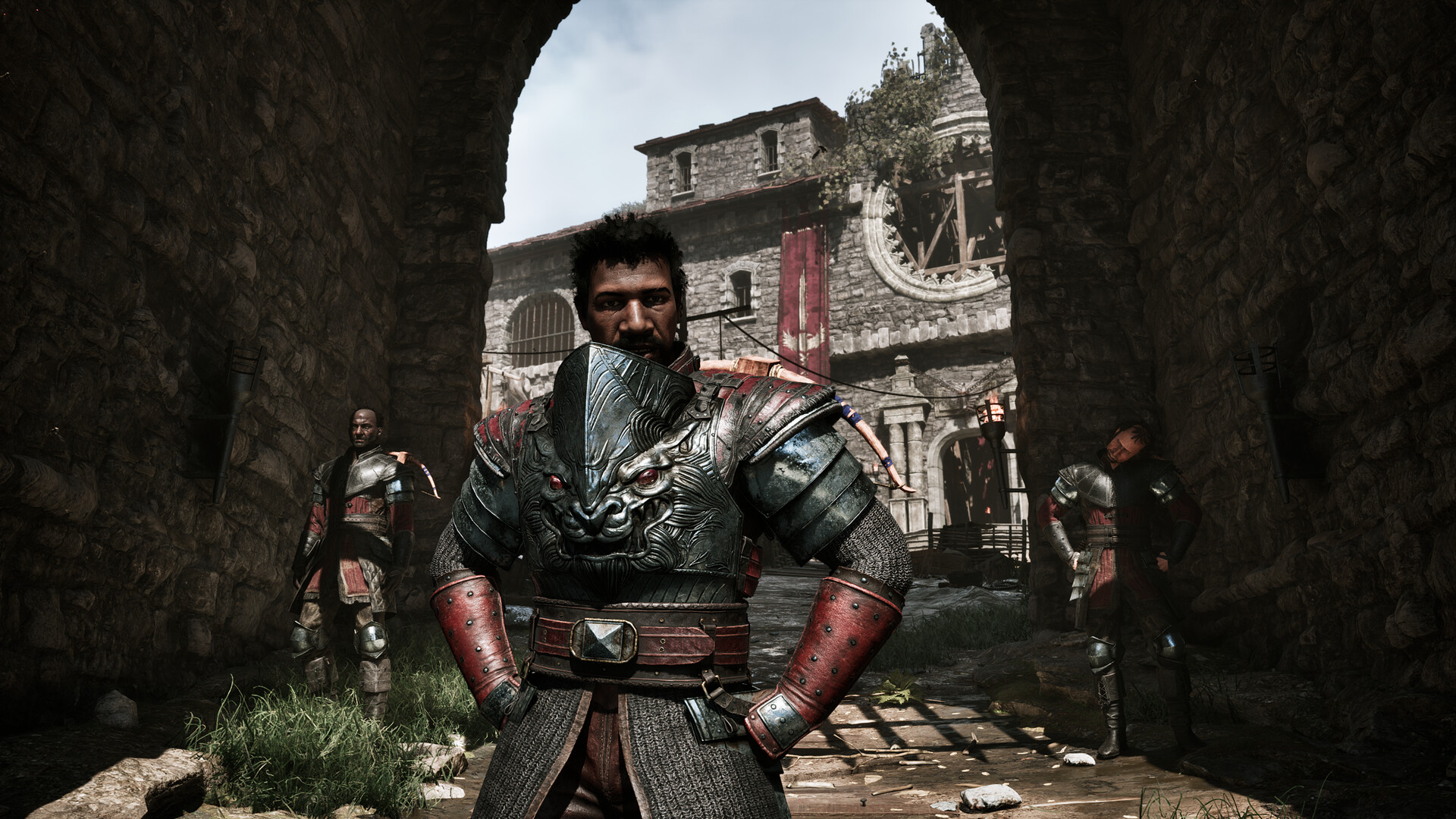
Gothic 1 Remake のゲーム画面(Steam ストア公式 © Alkimia Interactive)
情報ソース
- https://tech.sportskeeda.com/gaming-news/gothic-1-remake-crashing-pc-error-possible-fixes-explored(media) — 2026.09.19 取得
- https://www.youtube.com/watch?v=0Fbdxalrf5M(media) — 2026.09.19 取得
- https://www.youtube.com/watch?v=sBjL8yWhfY0(media) — 2026.09.19 取得
- https://www.youtube.com/watch?v=tBmvJFX6sgg(media) — 2026.09.19 取得
- https://www.lagofast.com/en/blog/gothic-1-remake-crash-error(media) — 2026.09.19 取得
- https://www.youtube.com/watch?v=I4UqthsbeXI(community) — 2026.09.19 取得