
Phantom Blade Zero 最適設定ガイド:PS5モードとPCグラフィック設定の選び方
設定, PC, PS5, PS5Pro, グラフィック, DLSS, レイトレーシング, Steam Deck
Phantom Blade Zeroは発売直後、PS5のグラフィックモード選びとPCの重い描画設定が原因で「操作感が悪い」「スタッターする」という声が出やすい作品です。ここでは発売後に出た技術検証とパッチ情報を基に、プラットフォームごとに何を選べばいいかを整理します。
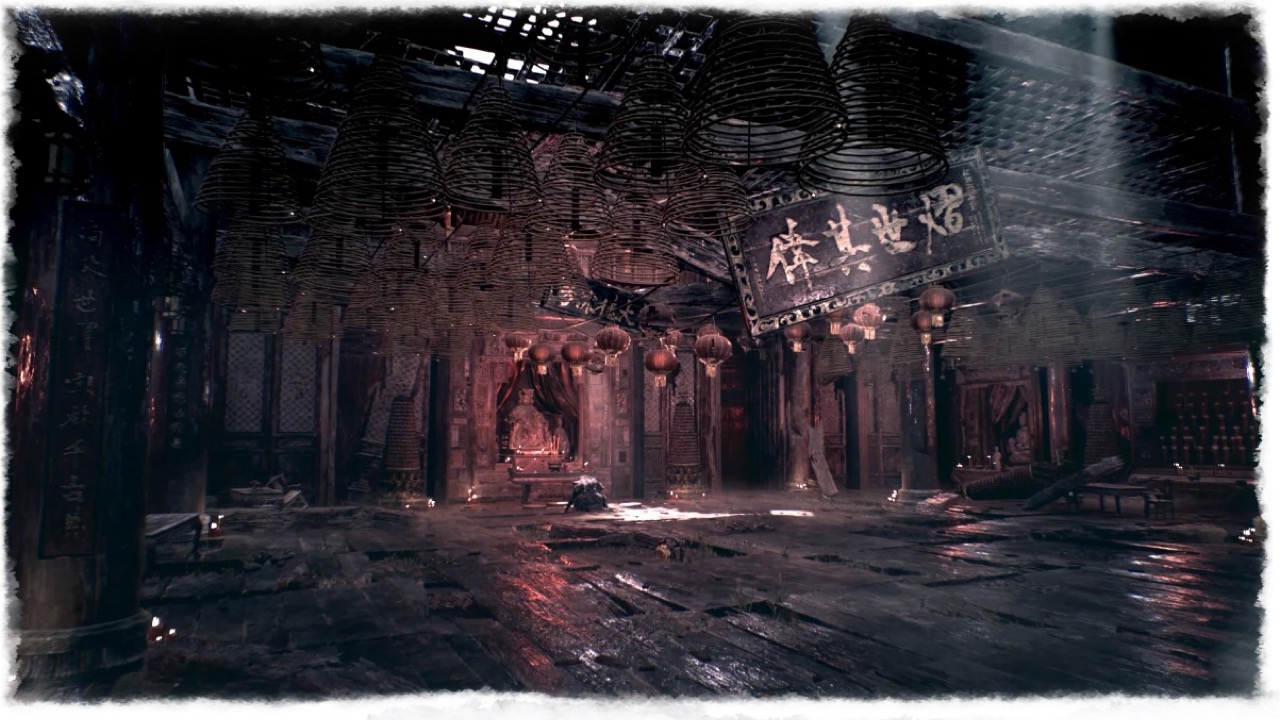 Phantom Blade Zero 公式スクリーンショット(プレスキット)
迷ったらこれ
| プラットフォーム | 推奨設定 | 理由 |
|---|---|---|
| PS5(標準) | パフォーマンスモード | 900p〜1080p可変解像度で60FPS。高速な連続攻撃の視認性と入力の軽さを優先 |
| PS5 Pro | パフォーマンスモード(高解像度強化版) | 60FPSを維持したまま解像度が上がる。バランスモード(40FPS)は対応TVが必須で不安定さも報告あり |
| PC | レイトレ/パストレOFF+DLSS・FSR Quality | 高負荷設定を切るだけで平均FPSが大きく改善する検証結果あり |
PS5:3つのモードをどう選ぶか
標準PS5には「パフォーマンスモード」「バランスモード」「グラフィックモード(クオリティモード)」の3モードがあります。Digital Foundryの技術検証によると、クオリティモードはネイティブ1440pで30FPS固定、パフォーマンスモードは900p〜1080pのダイナミック解像度で60FPSを狙う構成です。バランスモードは40FPSを目標にしていますが、これは実質PS5 Pro向けの機能で、120Hz・VRR対応のテレビがないと恩恵を受けにくい仕様になっています。
結論として、Digital Foundryはパフォーマンスモードを「コンバットの応答性が大きく改善し、見た目の重要な要素も失われない」として推奨しています。本作はパリィや連続攻撃の反応速度が重要なアクションゲームなので、見栄えより操作感を優先する選択は妥当です。難易度やアシスト機能で操作の負担を下げたい場合は難易度とアシスト機能の解説も参考にしてください。
PS5/PS5 Proそれぞれのモードの解像度・フレームレートの実測は、Digital Foundryによる上記の技術検証動画で詳しく解説されています。
バランスモード(40FPS)については、フレームの出方が不均一になりモーションが安定しないという技術検証の指摘があります。対応ディスプレイを持っていて滑らかさと解像感の両方を狙いたい場合の選択肢ではありますが、万人向けの推奨ではありません。
PS5 Proでの違い
PS5 Proでは同じ3モードに加えて、影・反射・グローバルイルミネーションにレイトレーシングを適用するトグルが追加されています。アップスケーラーも標準PS5のTSRに対してPS5 ProはPSSRを使っているとDigital Foundryは分析しています。処理能力に余裕がある分、パフォーマンスモードでも解像度が上がるため、Pro環境でもまずパフォーマンスモードを基準に、画質重視にしたい場面だけバランスモードやレイトレトグルを試す順番がおすすめです。
モデル別の詳しい対応状況や必要スペックの一覧はPC/PS5動作環境ガイドにまとめてあるので、購入前のスペック確認はそちらを確認してください。
PC:何が重くて、何を切ればいいか
PC版で最もフレームレートを食うのはレイトレーシングとパストレーシングです。パストレーシングはNVIDIAのレイ再構成(Ray Reconstruction)を前提にした実装のため、GeForce RTX以外のGPUでは選択できません。発売直後の検証では、RTX 4080でパストレーシングを有効にした状態でも約30FPSにとどまるという報告があり、現行世代のハイエンドGPUでも重い部類の処理であることがわかります。多くのプレイヤーには、レイトレーシング・パストレーシングを切ってベースのフレームレートを確保する方向が向いています。
ヘア表現の「High-Quality Hair」も負荷が大きい項目です。PC向けの検証記事では、シャドウはVery High、リフレクションはUltraを残しつつ、High-Quality Hairをオフ、環境詳細度をMediumまで下げる組み合わせで、平均FPSが39%、1%低フレームレートが38%改善したという計測結果が出ています。見た目への影響が比較的小さい項目から削るという考え方です。
アップスケーリングは、GeForce環境ならDLSS、Radeon環境ならFSR、Intel Arc環境ならXeSSをそれぞれQuality設定から試すのが基本です。フレーム生成はベースのフレームレートが十分に出ている場合に有効な補助機能で、低フレームレートの状態でオンにしても入力遅延が目立ちやすくなります。V-Syncはフレーム生成と併用するとラグが増えるため、フレーム生成を使う場合はオフにし、代わりにゲーム内のフレームレートリミッターかドライバ側の設定でモニターのリフレッシュレートに合わせる方法が勧められています。
シェーダーコンパイルとスタッター
発売直後のPC版検証では、起動時にパイプラインステートオブジェクト(PSO)の事前コンパイルが長めに走る代わりに、プレイ中のシェーダーコンパイル由来のスタッターがほとんど排除されているという評価が出ています。つまり起動直後の待ち時間は、プレイ中のカクつきを減らすための処理ということです。待ち時間を省きたい一心で起動を中断すると、次回以降のコンパイルが不完全になる可能性があるため、最初の起動だけは待つ方が無難です。
ストレージについても、NVMe SSD以外にインストールすると建物内外の移動時にアセットの読み込みが追いつかず、引っかかりが出やすいという指摘があります。可能であればNVMe SSDへのインストールを優先してください。
NVIDIAドライバの注意点
発売に合わせたNVIDIAのGame Readyドライバ621.01について、開発元のS-GAMEは「特定の環境で不安定な挙動が出る」としてバージョン617.42への切り替えを推奨しています。これは複数メディアが報じた開発元の公式アナウンスで、デイワンパッチ(PC版で約5GB)と合わせて配布されています。すでに621.01を導入している場合は、617.42へのクリーンインストール、または後続のドライバリリースを待つかたちで対応するのが安全です。なお、海外メディアの検証環境では621.01のままでも固有の不具合は確認されなかったという報告もあり、全環境で同じ症状が出るわけではない点は留意してください。
デイワンパッチの内容
発売と同時に配布されたデイワンパッチ(PC版約5GB、PS5版約2GB)は、レイトレーシングとパストレーシングのパフォーマンス改善と複数の不具合修正を含んでいます。プリロード済みのプレイヤーは起動前にこのパッチの適用を確認してください。
Steam Deckでの動作
本記事執筆時点で、Phantom Blade ZeroはSteamの「Deck Verified」「Deck Playable」のいずれの認証も付いていません。重量級のUnreal Engine 5タイトルであるため、Steam Deck単体のハードウェアでは標準設定のままだと厳しく、TSRベースの設定とアップスケーリング・フレーム生成系のMODを併用して40〜50FPS程度まで引き上げている例が報告されていますが、これは非公式の調整によるものです。携帯機での快適な動作を前提にした作品ではない、という前提で判断するのが無難です。
まとめ
PS5では見た目より操作感を優先してパフォーマンスモードを基準にし、PCではレイトレーシング・パストレーシング・High-Quality Hairという重い3項目をまず見直すのが近道です。NVIDIA環境は推奨ドライバのバージョンだけ先に確認しておくと、発売直後特有の不具合を避けやすくなります。
情報ソース
- https://www.youtube.com/watch?v=RW61aLDy6fg(media) — 2026.11.02 取得
- https://wccftech.com/how-to/phantom-blade-zero-pc-performance-analysis-tuning-guide-how-to-get-the-best-experience-on-pc/(media) — 2026.11.02 取得
- https://www.notebookcheck.net/Phantom-Blade-Zero-s-5GB-day-one-patch-boosts-ray-tracing-and-S-Game-wants-you-to-roll-back-your-Nvidia-driver.1437554.0.html(media) — 2026.11.02 取得
- https://www.keengamer.com/articles/guides/phantom-blade-zero-best-settings-for-fps-and-performance-pc-ps5/(media) — 2026.11.02 取得